
1. Antes de empezar
Notificaciones de solicitudes: están activadas por defecto. No tienes que configurar nada para empezar a recibirlas.
2. Reportes
Filtra tus informes por conjunto de metadatos
Tipo: Mejora
Al crear un reporte, ahora puedes filtrar por conjunto de metadatos completo, no solo por campos concretos. Así obtienes informes segmentados por tipo de documento: el informe muestra solo los documentos que tienen aplicado el conjunto de metadatos que eliges.
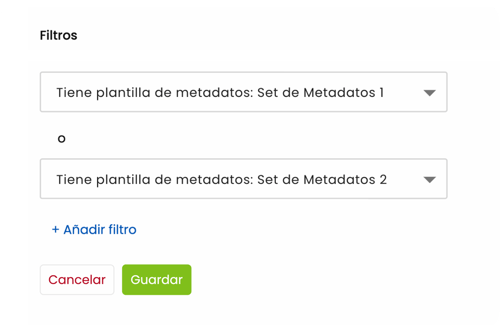
Dónde encontrarlo: Reportes > crea o edita una vista > filtros.
Cómo usarlo:
- Crea un reporte nuevo o edita uno existente.
- Añade un filtro por conjunto de metadatos.
- Selecciona el conjunto de metadatos que quieres analizar.
- Para incluir varios conjuntos, añade cada uno y marca la opción “O”.
Filtra por fechas relativas a hoy
Tipo: Mejora
Los filtros de fecha de Reportes incluyen tres opciones nuevas: “Hoy”, “Antes de hoy” y “Después de hoy”. Se actualizan solas cada día, así que puedes ver qué contratos están vigentes o vencidos sin cambiar la fecha a mano.
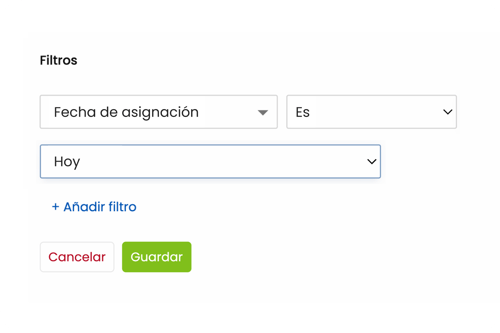
Dónde encontrarlo: Reportes > crea o edita una vista > filtros > campo de fecha.
Cómo usarlo:
- Crea un informe nuevo o edita uno existente.
- Añade un filtro por un campo de fecha, por ejemplo, la fecha de vencimiento.
- Selecciona “Antes de hoy” para ver los contratos vencidos o “Después de hoy” para ver los vigentes.
Ten en cuenta: estas opciones funcionan con cualquier campo de fecha.
3. Documentos
Arrastra y suelta documentos para subirlos más rápido
Tipo: Mejora
Sube documentos externos arrastrándolos directamente a la lista de documentos, desde tu ordenador o desde los adjuntos de tu correo. Así ahorras pasos al incorporar documentos a Bigle.
Dónde encontrarlo: Documentos > lista de documentos.
Cómo usarlo:
-
Dirígete al apartado “Documentos” en el menú superior y abre la carpeta en la que quieres subir el documento.
-
Arrastra el fichero y suéltalo sobre la lista de documentos.
-
Revisa el fichero en la ventana que aparece y, si aplica, selecciona el workflow que quieres aplicar.
-
Confirma la subida.
Ten en cuenta: solo puedes arrastrar un fichero, no carpetas ni múltiples ficheros por el momento.
Ve solo las carpetas a las que tienes acceso
Tipo: Mejora
En la lista de documentos solo se muestran las carpetas a las que tienes acceso. Las carpetas privadas a las que no tienes acceso ya no aparecen.
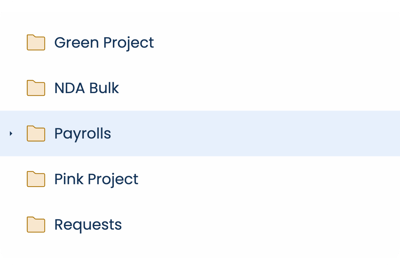
Dónde encontrarlo: Documentos.
4. Bigle AI
Crea asistentes de IA con un formulario más claro
Tipo: Mejora
Hemos rediseñado el formulario de creación de asistentes para que sea más fácil de completar:
-
Textos de ayuda más claros: las descripciones de los campos de definición del rol y de instrucciones son más breves y directas.
-
Ejemplos en cada campo: el texto de muestra incluye ejemplos reales para que veas de un vistazo qué escribir.
-
Más espacio para escribir: el formulario es más ancho y los campos de texto son más altos, para trabajar cómodamente con textos largos como preguntas frecuentes o condiciones generales.
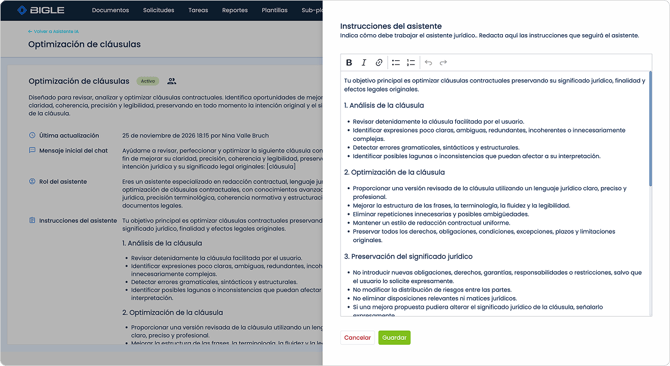
Dónde encontrarlo: Administrar > Asistentes.
5. Solicitudes
Recibe un email cuando se sube un documento a una solicitud
Tipo: Nueva funcionalidad
Cuando la persona solicitante sube un documento nuevo a una solicitud, la persona asignada recibe un aviso por email. Así puedes revisar la documentación adicional en cuanto llega, sin tener que entrar a comprobarlo.
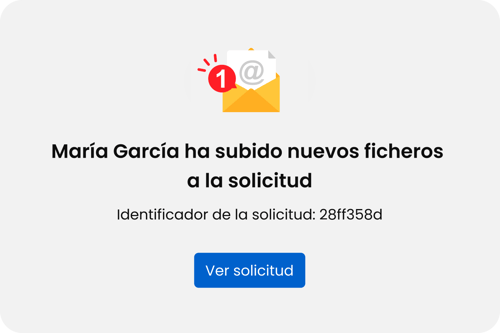
Dónde encontrarlo: el aviso llega a tu correo electrónico. Puedes activarlo o desactivarlo desde la configuración de notificaciones.
Ten en cuenta:
- Solo se notifican los ficheros que se suben a la solicitud con el icono del clip.
- El aviso se envía en las solicitudes que están en gestión y en las finalizadas. No se envía en las solicitudes iniciadas, sin asignar, canceladas o eliminadas.
- La notificación está activada por defecto.
6. Integraciones
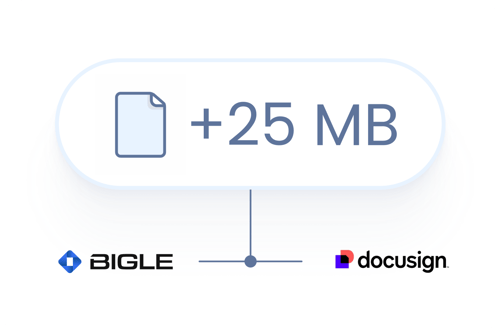
Envía a firmar documentos de más de 25 MB con DocuSign
Tipo: Mejora
Si usas la integración de firma electrónica con DocuSign, ya puedes enviar a firmar documentos y anexos que superan el antiguo límite de 25 MB. Es especialmente útil para paquetes de firma extensos, con tablas o planos, que antes tenías que comprimir a mano.
Dónde encontrarlo: Documentos > abre un documento > “Añadir paso” > “Firma”, con DocuSign como proveedor de firma.
Ten en cuenta: cuanto más grande es el archivo, más tarda en enviarse a DocuSign.